 下载MetaTrader 4 macOS版
 Windows
 Android
Windows 与 Mac:适合电脑长期使用
桌面版本安装在本地电脑中,更适合固定设备上的长期使用。完成安装后,只需使用有效账户和正确交易服务器连接对应交易环境。


为电脑、手机和平板选择合适的交易终端
MetaTrader 4 提供适用于不同设备的交易终端。电脑用户可根据系统选择 Windows 或 Mac 版本,Android 用户可安装移动端应用;完成安装后,再使用已有交易账户、密码和对应服务器登录交易环境。

桌面端适合在电脑上持续使用 MetaTrader 4。选择安装文件时,应先确认当前设备运行 Windows 还是 macOS,并使用与系统匹配的版本。安装完成后,终端会作为本地软件运行,账户数据与市场信息则在成功连接交易服务器后加载。
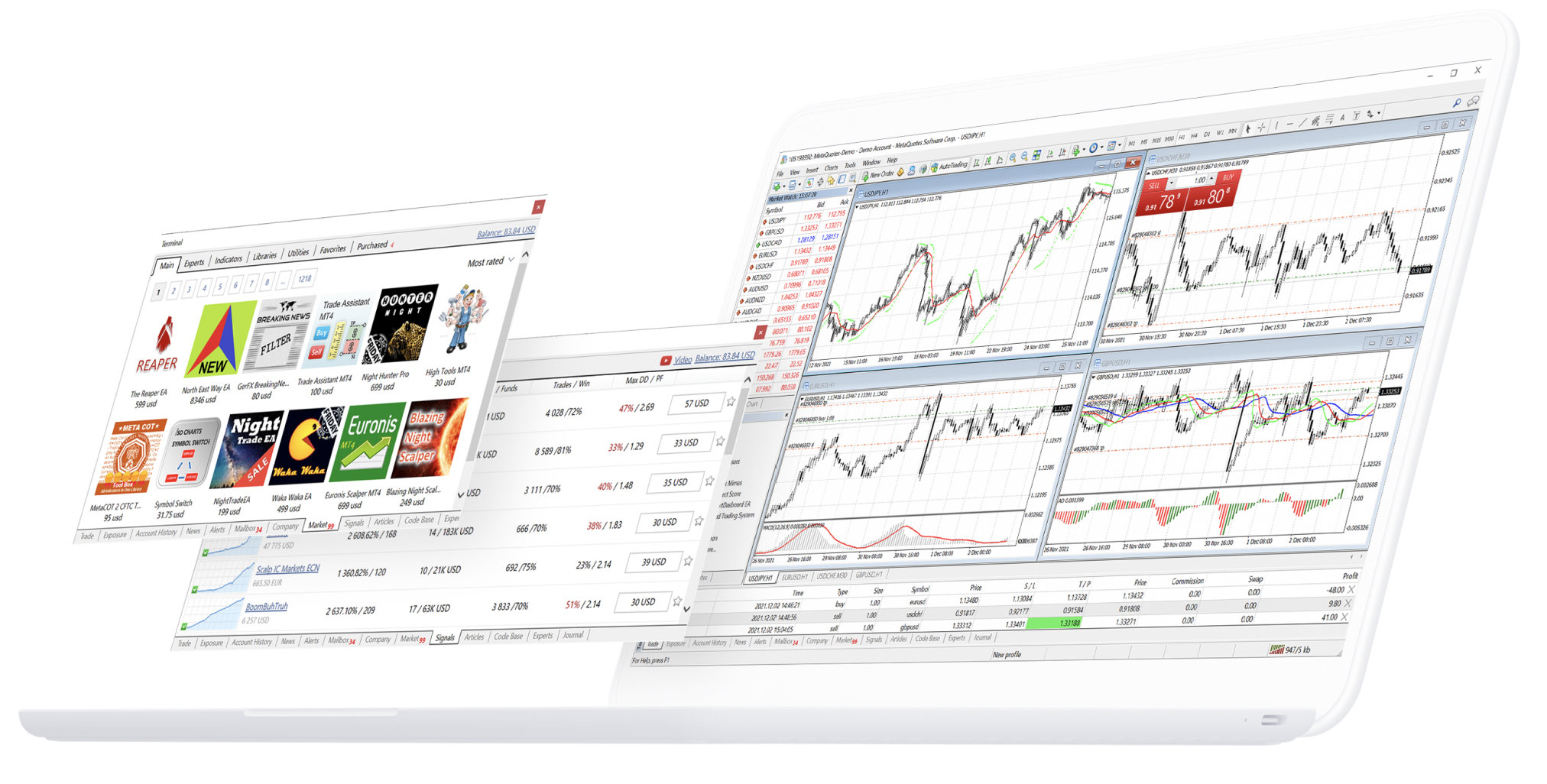
使用 iPhone 或 iPad 时,可通过 iOS 移动端连接 MetaTrader 4 交易账户。移动设备更适合在外出或无法使用电脑时查看账户和市场信息,并处理移动终端支持的交易操作。登录时仍需使用与账户匹配的交易服务器。
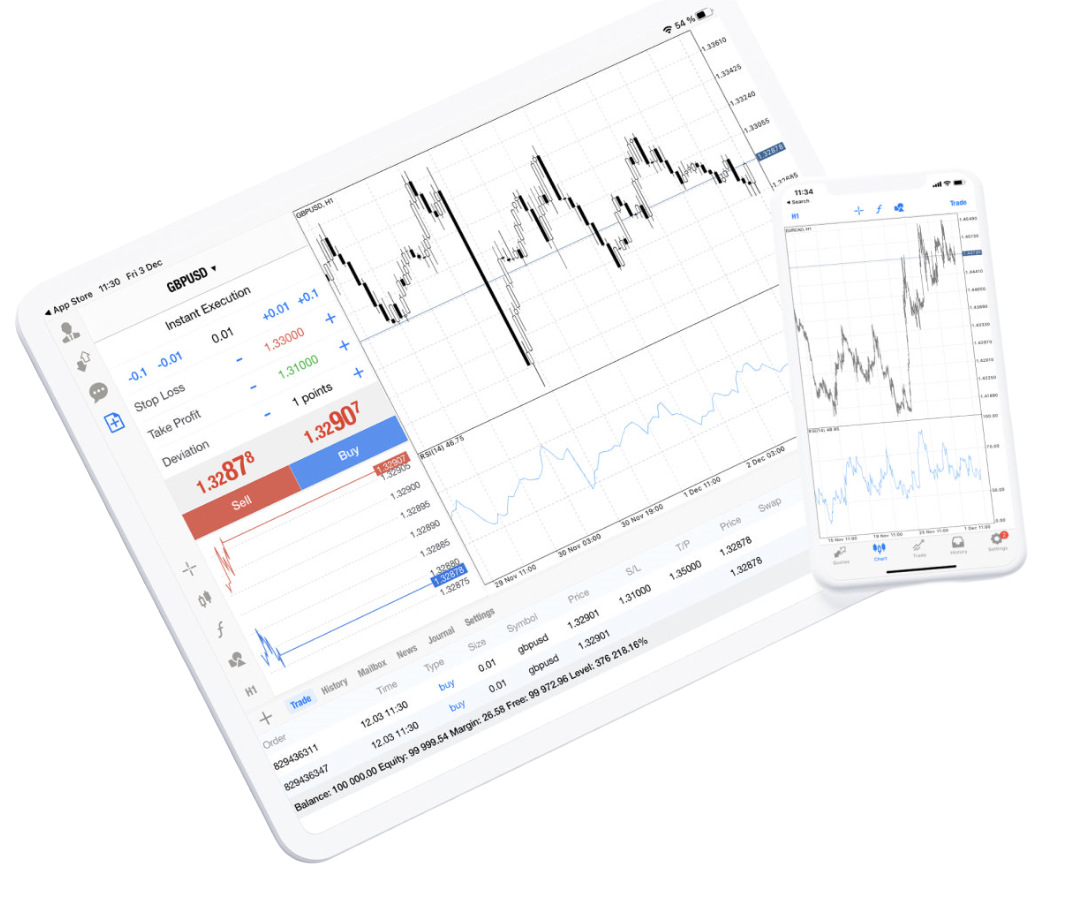
Android 手机和平板可安装对应的 MetaTrader 4 移动端。完成安装后,通过交易账户和服务器建立连接,即可在移动设备上查看账户数据、市场报价与交易状态。若无法登录,应优先检查网络、账户信息和服务器名称是否正确。
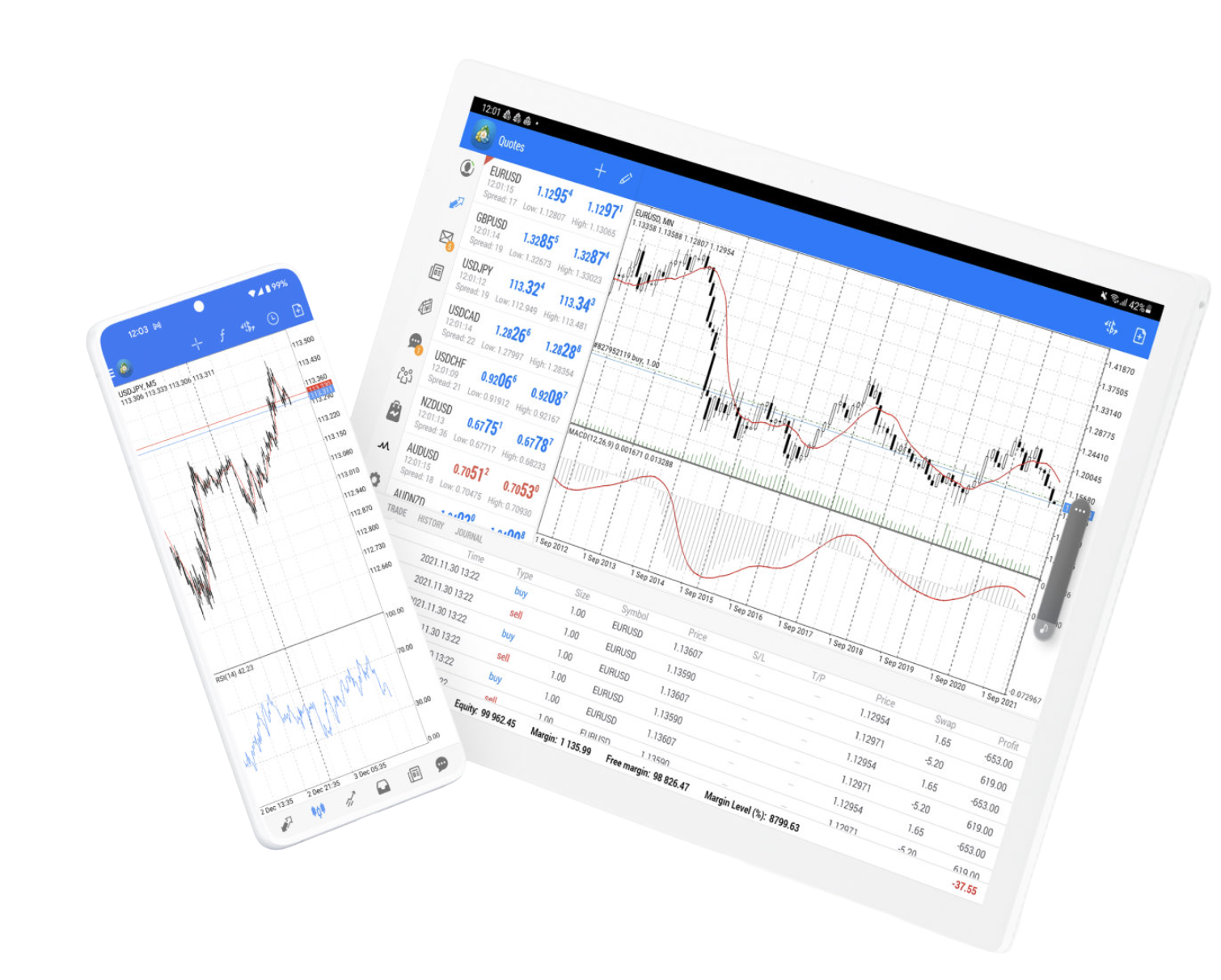
如果当前设备不适合安装桌面软件,可以通过浏览器访问 MetaTrader 4 网络交易环境。
WebTerminal 不需要在电脑中安装本地终端,适合临时设备、受限环境或跨系统使用。连接时同样需要有效账户、密码和对应服务器,并依赖稳定网络加载账户与市场数据。
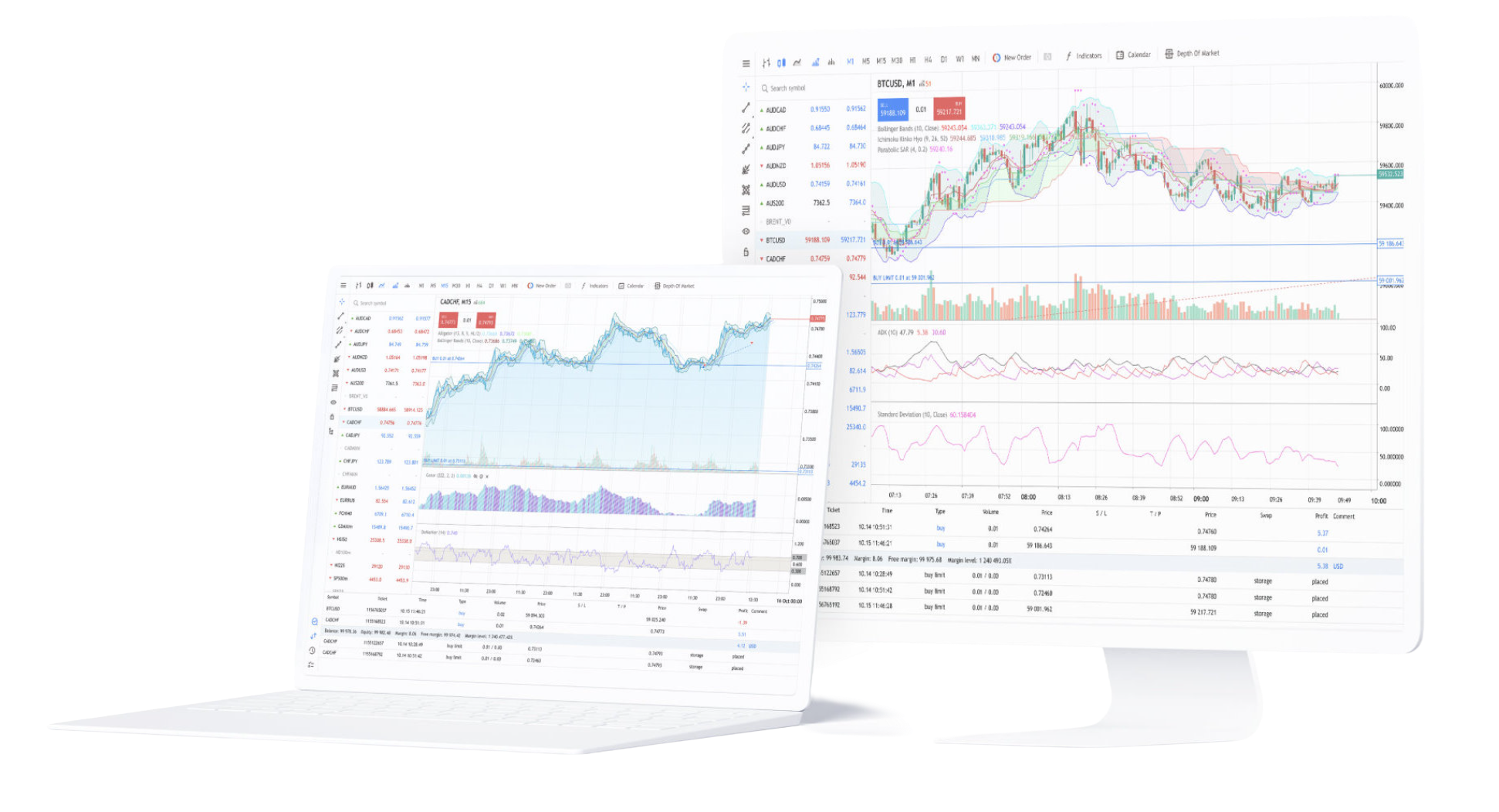
不同终端解决的是设备访问问题。经常在电脑上使用,可优先选择 Windows 或 Mac 桌面版;需要在手机和平板上查看账户,可选择 Android、iPhone 或 iPad 版本;不方便安装软件时,可使用浏览器交易方式。
桌面版本安装在本地电脑中,更适合固定设备上的长期使用。完成安装后,只需使用有效账户和正确交易服务器连接对应交易环境。
移动版本适合手机和平板使用,可在离开电脑时继续访问账户信息。设备更换后,需要重新安装应用并再次连接交易账户。
下载前先确认设备类型、操作系统和安装条件,可以减少安装文件不匹配、程序无法启动或移动应用无法正常运行的问题。桌面设备需要具备软件安装权限,移动设备需要保留足够存储空间,并确保网络连接稳定。
Windows、macOS、Android 和 iOS 使用不同的安装版本。选择前先核对设备系统,避免下载不适用于当前设备的安装文件。
电脑需要允许安装本地软件,手机和平板则需要保留足够空间。权限不足或存储空间不足,都可能导致安装无法完成。
下载、首次启动和账户数据同步都依赖网络连接。网络不稳定时,可能出现安装文件下载失败、服务器连接中断或数据无法更新。
安装完成只代表交易终端已经部署到设备中。要加载账户信息和市场数据,还需要使用已有交易账户连接正确的服务器。通常需要准备账户号码、密码和服务器名称,并确保这些信息属于同一交易账户。
启动 MetaTrader 4 后,输入现有交易账户的号码与密码。若凭据输入错误,终端无法完成账户验证和数据加载。
同一软件可以连接不同交易服务器,因此服务器名称必须与账户匹配。服务器选择错误时,即使账户号码和密码正确,也可能无法登录。
连接成功后,可检查账户信息、市场报价和持仓数据是否正常显示。若数据没有更新,应重新核对网络状态和服务器连接。
如果下载完成后无法安装、启动或登录,不建议直接重复安装。先区分问题发生在设备、安装过程还是账户连接阶段,再检查系统兼容性、网络状态、账户凭据和服务器信息,可以更快定位原因。
确认下载版本是否与操作系统一致,并检查设备是否允许安装软件。电脑端还应确认安装文件完整,移动端则检查系统版本与存储空间。
确认设备网络可以正常访问互联网,并核对服务器名称是否与交易账户一致。网络或服务器选择错误都会影响连接。
重新检查账户号码和密码,注意区分登录信息与服务器信息。如果凭据无误仍无法连接,还需要确认账户当前是否可用。
以下内容集中说明不同设备版本选择、安装方式、浏览器使用以及首次登录中容易遇到的问题,方便在下载前后快速确认所需信息。
MetaTrader 4 可在 Windows、Mac、Android、iPhone 和 iPad 等设备上使用,也可以通过浏览器访问网络交易环境。应根据当前设备系统选择对应版本。
Windows 用户应选择 Windows 安装文件。下载完成后运行安装程序,按照安装步骤完成部署,再使用交易账户和对应服务器登录。
可以。Mac 用户应选择适用于 macOS 的安装版本。完成安装后,同样需要使用有效账户信息和匹配的交易服务器连接交易环境。
先在对应移动设备中安装 MetaTrader 4,然后输入交易账户信息并选择正确服务器。登录成功后即可访问账户和市场数据。
WebTerminal 通过浏览器使用,不需要安装桌面软件。使用时需要稳定网络、有效交易账户和与账户匹配的交易服务器。
常见原因包括账户号码或密码错误、交易服务器选择不匹配、网络连接异常或账户状态不可用。建议依次核对这些信息。